
이력서, 공고 등록과 게시는 어떻게 하나요?
먼저 이력서 등록 및 게시방법에 대해서 알려드리겠습니다.
공고 등록 및 게시방법은 스크롤을 내리시면 있습니다
- 이력서는 총 3개까지 등록 및 인재보기에 공개가 가능하며 무료 인재 등록하기는 1일에 1번 가능합니다!
1. 로그인을 먼저 해주세요.
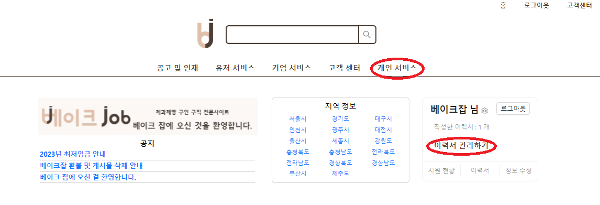
2. 화면에서의 이력서 관리하기 또는 개인서비스 - 내 이력서 관리하기 or 이력서 작성하기를 클릭해주세요!
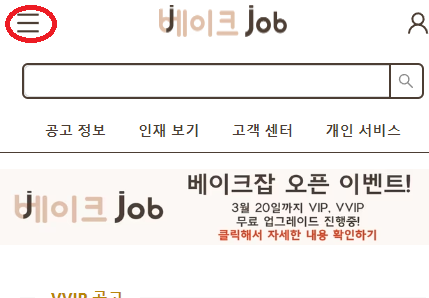
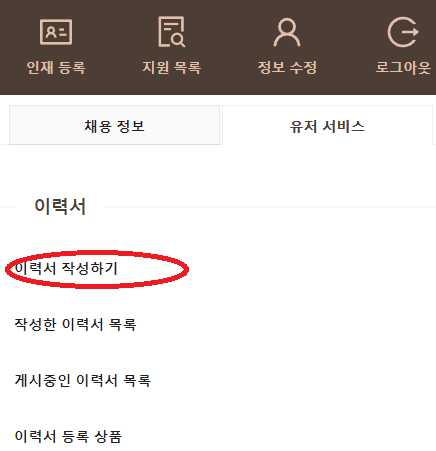
핸드폰 화면에서는 위의 사진처럼 메뉴 목록의 개인서비스 또는 왼쪽 상단의 버튼을 클릭 후 유저서비스-이력서 작성하기 버튼을 눌러주세요.
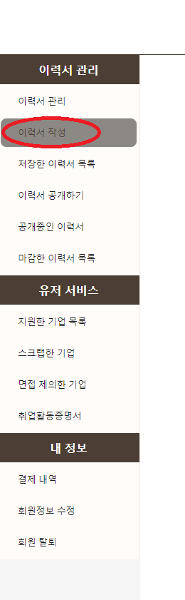
3. 위의 화면에 보이는 것처럼 왼쪽 메뉴의 이력서 작성하기를 눌러서 이력서를 작성해주세요. 이력서는 총 3개까지 작성 가능합니다.
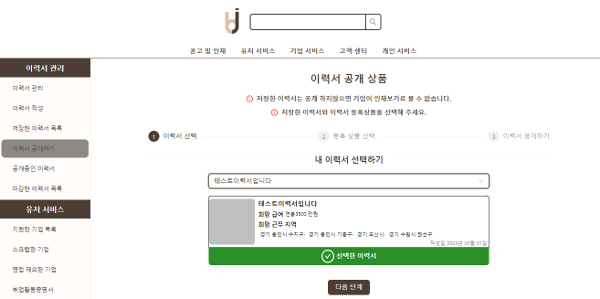
4. 위의 화면 왼쪽 메뉴에서 이력서 공개하기를 누른후 작성한 이력서를 선택한 다음 다음 단계버튼을 눌러주세요.
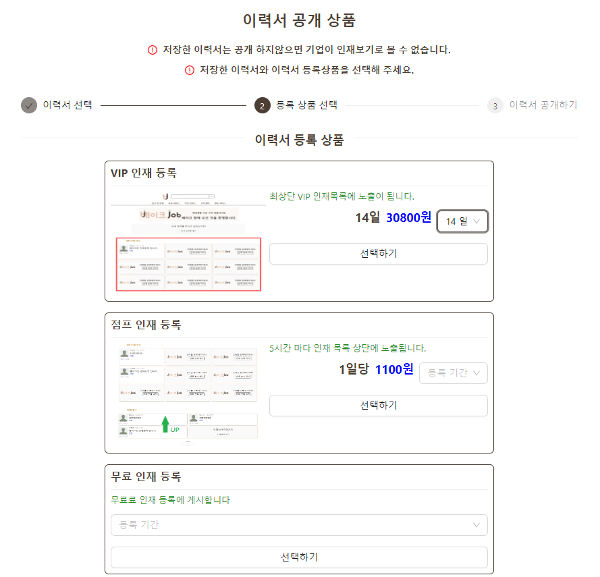
5. 위의 화면처럼 공개를 할 상품을 고르신 후에 등록 기간을 선택한 후 선택하기 버튼을 눌러주세요.
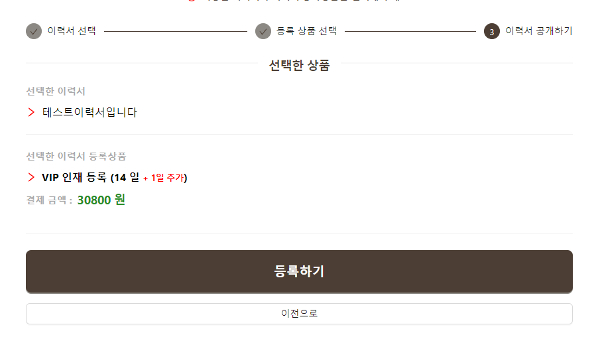
6. 다 선택을 하신 후에 등록하기 버튼을 누르시면 무료 이력서 공개는 바로 등록이 되고 유료상품은 결제 후에 등록이 됩니다!
수정을 원하시면 이전으로 버튼을 눌러서 수정을 해주세요. 감사합니다.
다음으로 공고 등록 및 게시방법에 대해 알려드리겠습니다.
- 공고는 총 5개까지 등록 및 공고 보기에 공개가 가능하며 무료 공고 등록하기는 1일에 1번 가능합니다!
1. 먼저 로그인을 해주세요.
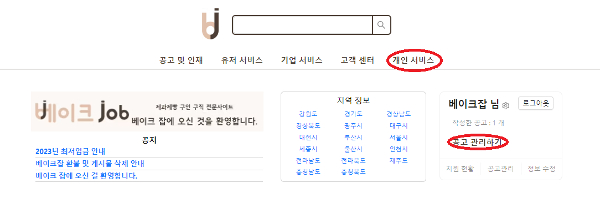
2. 화면에서의 공고 관리하기 또는 개인서비스 - 공고 관리하기 or 공고 작성하기를 클릭해주세요!
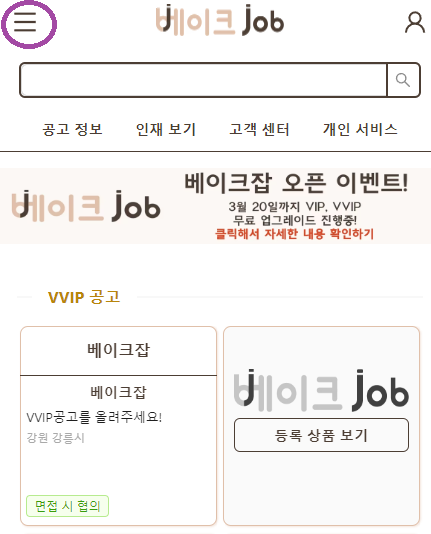
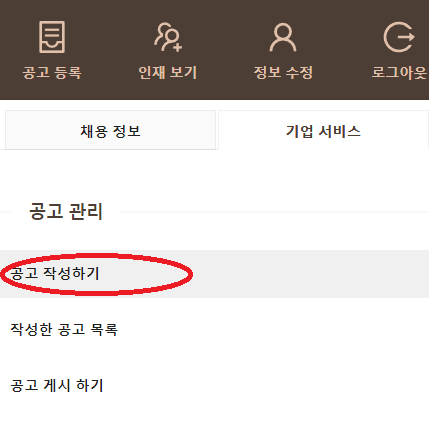
핸드폰 화면에서는 위의화면처럼 메뉴 목록의 개인서비스 또는 왼쪽 상단의 버튼을 클릭 후 기업서비스 - 공고 작성하기 버튼을 눌러주세요.
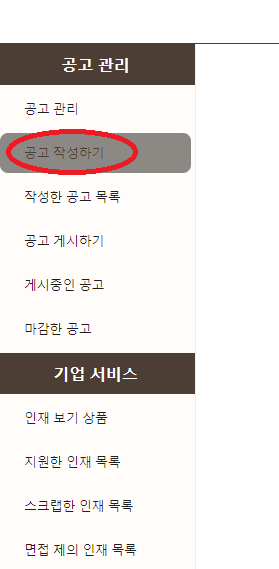
3. 위의 화면에 보이는 것처럼 왼쪽 메뉴의 공고 작성하기를 눌러서 공고를 작성해주세요. 공고는 총 5개까지 작성 가능합니다.
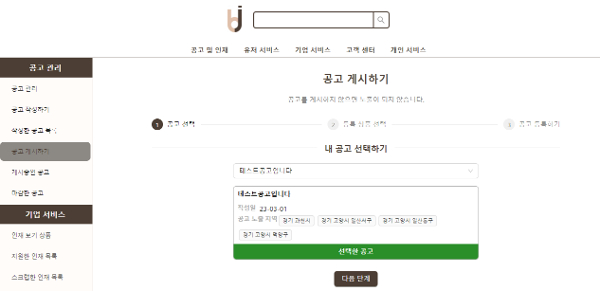
4. 위의 화면 왼쪽 메뉴에서 공고 게시하기를 누른후 작성한 공고를 선택한 다음 다음 단계버튼을 눌러주세요.
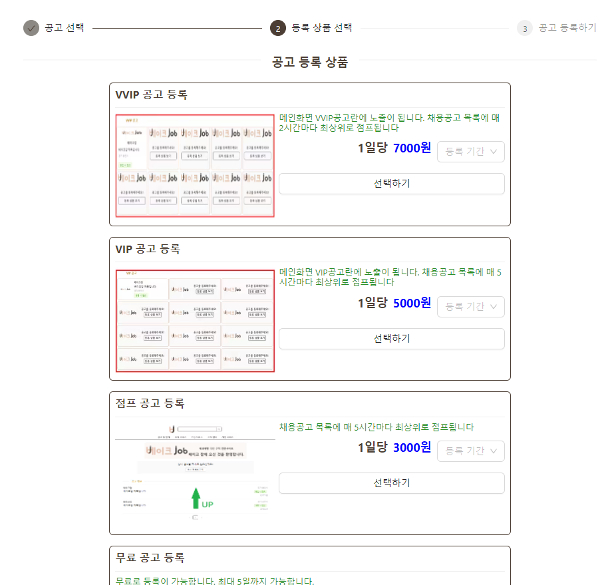
5. 위의 화면처럼 공개를 할 상품을 고르신 후에 등록 기간을 선택한 후 선택하기 버튼을 눌러주세요.
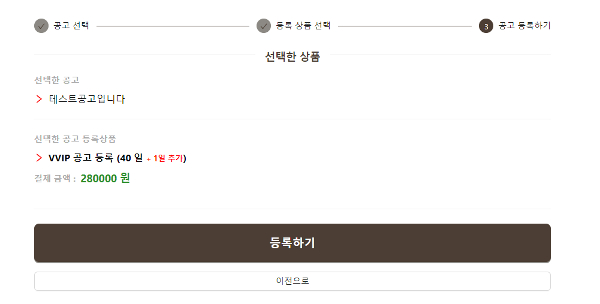
6. 다 선택을 하신 후에 등록하기 버튼을 누르시면 무료 공고 등록은 바로 등록이 되고 유료상품은 결제 후에 등록이 됩니다!
수정을 원하시면 이전으로 버튼을 눌러서 수정을 해주세요. 감사합니다.